Domain chemische-betonverdichtung.de kaufen?
Wir ziehen mit dem Projekt
chemische-betonverdichtung.de um.
Sind Sie am Kauf der Domain
chemische-betonverdichtung.de interessiert?
domain@kv-gmbh.de · 0541-91531010
Domain chemische-betonverdichtung.de kaufen?
Wo finde ich Netzwerkadapter Windows 10?
In Windows 10 können Sie die Netzwerkadapter-Einstellungen über die Systemsteuerung oder die Einstellungen aufrufen. Klicken Sie dazu auf das Startmenü und wählen Sie entweder "Systemsteuerung" oder "Einstellungen". In der Systemsteuerung finden Sie die Netzwerkadapter unter "Netzwerk und Internet" und dann "Netzwerk- und Freigabecenter". In den Einstellungen können Sie die Netzwerkadapter unter "Netzwerk und Internet" und dann "Ethernet" oder "WLAN" finden. Alternativ können Sie auch die Schnellsuche verwenden und nach "Netzwerkadapter" suchen, um direkt zu den Einstellungen zu gelangen. **
Wie aktiviere ich den Netzwerkadapter unter Windows 10?
Um den Netzwerkadapter unter Windows 10 zu aktivieren, klicken Sie auf das Startmenü und öffnen Sie die Einstellungen. Wählen Sie dann "Netzwerk und Internet" aus und klicken Sie auf "Status". Dort finden Sie die Option "Netzwerkadapter ändern" oder "Adapteroptionen ändern". Klicken Sie darauf und wählen Sie den gewünschten Adapter aus. Klicken Sie mit der rechten Maustaste darauf und wählen Sie "Aktivieren". **
Ähnliche Suchbegriffe für Intel-X710DA2BLK-Netzwerkadapter-10
Top-Angebote
Produkte zum Begriff Intel-X710DA2BLK-Netzwerkadapter-10:
-
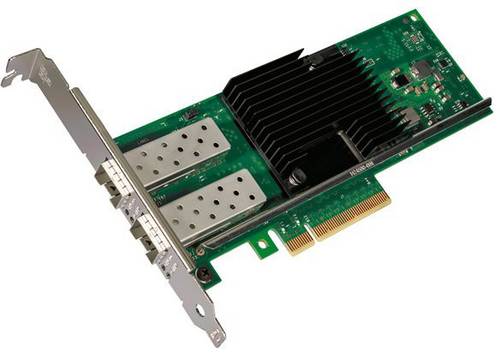
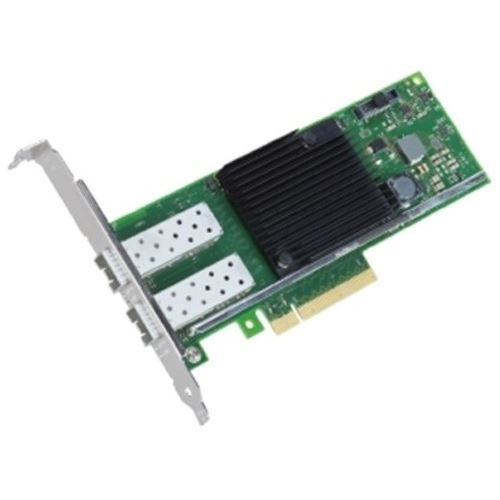
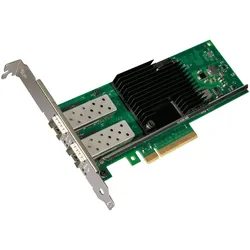
Intel X710da2blk (Mini PCI Express), Netzwerkkarte, SchwarzDer Intel Ethernet Converged Network Adapter X710-DA2 ist eine 10 Gigabit-Netzwerkkarte mit zwei SFP+-Anschlüssen für einen PCI-Express-Slot mit mindestens acht Lanes. Das Herzstück des Ethernet Converged Network Adapter X710-DA2 ist ein Intel X710-AM2-Controller, welcher Übertragungsraten von bis zu 10 GBit/s ermöglicht.244,81 €*Versand: 0,00 €Sichere Weiterleitung zum Anbieter

-
Warum kann der Netzwerkadapter nicht gestartet werden? Code 10.
Der Code 10-Fehler tritt normalerweise auf, wenn der Netzwerkadapter nicht gestartet werden kann, weil ein Problem mit dem Treiber vorliegt. Dies kann durch eine fehlerhafte Installation des Treibers, eine inkompatible Treiberversion oder einen beschädigten Treiber verursacht werden. Um das Problem zu beheben, können Sie versuchen, den Treiber zu aktualisieren oder neu zu installieren. **
-
Warum wird der WLAN-Netzwerkadapter unter Windows 10 nicht aufgelistet?
Es gibt mehrere mögliche Gründe, warum der WLAN-Netzwerkadapter unter Windows 10 nicht aufgelistet wird. Es könnte sein, dass der Adapter nicht richtig installiert ist oder dass die Treiber veraltet oder beschädigt sind. Es ist auch möglich, dass der Adapter deaktiviert wurde oder dass es ein Problem mit dem Betriebssystem gibt. Es kann hilfreich sein, die Treiber zu aktualisieren, den Adapter neu zu installieren oder das Betriebssystem auf mögliche Fehler zu überprüfen. **
-
Was sind die Probleme mit dem Netzwerkadapter unter Windows 10?
Einige der Probleme mit dem Netzwerkadapter unter Windows 10 können sein: Verbindungsprobleme, wie zum Beispiel eine langsame oder instabile Verbindung, das plötzliche Trennen der Verbindung oder das Nichterkennen von verfügbaren Netzwerken. Ein weiteres Problem kann sein, dass der Netzwerkadapter nicht erkannt oder nicht richtig installiert wird, was zu einer fehlenden oder eingeschränkten Netzwerkverbindung führt. Ein weiteres Problem kann sein, dass der Netzwerkadapter nicht ordnungsgemäß funktioniert, was zu einer schlechten Leistung oder einer fehlerhaften Verbindung führen kann. **
-
Was sind die Probleme mit dem Netzwerkadapter unter Windows 10?
Einige Probleme mit dem Netzwerkadapter unter Windows 10 können sein, dass der Adapter nicht erkannt wird, keine Verbindung zum Netzwerk hergestellt werden kann oder die Verbindung instabil ist. Dies kann verschiedene Ursachen haben, wie veraltete Treiber, Konflikte mit anderen Programmen oder Einstellungen im Betriebssystem. Es gibt jedoch verschiedene Lösungsansätze, wie das Aktualisieren der Treiber, das Zurücksetzen der Netzwerkeinstellungen oder das Deaktivieren von Energiesparoptionen. **


Wie kann ich den Fehlercode 10 auf meinem Netzwerkadapter beheben?
Um den Fehlercode 10 auf Ihrem Netzwerkadapter zu beheben, können Sie verschiedene Schritte ausprobieren. Zuerst sollten Sie den Adapter deinstallieren und dann neu installieren. Sie können auch versuchen, den Treiber des Adapters zu aktualisieren oder eine Systemwiederherstellung durchzuführen, um mögliche Softwareprobleme zu beheben. Wenn diese Schritte nicht funktionieren, könnte es sein, dass der Adapter defekt ist und ausgetauscht werden muss. **
Was kann ich tun, wenn unter Windows 10 kein Netzwerkadapter angezeigt wird?
Wenn unter Windows 10 kein Netzwerkadapter angezeigt wird, gibt es mehrere mögliche Lösungen. Zuerst sollten Sie überprüfen, ob der Netzwerkadapter im Geräte-Manager deaktiviert ist. Wenn ja, können Sie ihn aktivieren. Wenn der Adapter nicht im Geräte-Manager angezeigt wird, können Sie versuchen, die Treiber für den Netzwerkadapter zu aktualisieren oder neu zu installieren. Wenn dies nicht funktioniert, kann es sein, dass der Netzwerkadapter defekt ist und ausgetauscht werden muss. **
Top-Angebote
Produkte zum Begriff Intel-X710DA2BLK-Netzwerkadapter-10:
-
Intel X710da2blk (Mini PCI Express), Netzwerkkarte, SchwarzDer Intel Ethernet Converged Network Adapter X710-DA2 ist eine 10 Gigabit-Netzwerkkarte mit zwei SFP+-Anschlüssen für einen PCI-Express-Slot mit mindestens acht Lanes. Das Herzstück des Ethernet Converged Network Adapter X710-DA2 ist ein Intel X710-AM2-Controller, welcher Übertragungsraten von bis zu 10 GBit/s ermöglicht.244,81 €*Versand: 0,00 €Sichere Weiterleitung zum Anbieter
-
Wo finde ich Netzwerkadapter Windows 10?
In Windows 10 können Sie die Netzwerkadapter-Einstellungen über die Systemsteuerung oder die Einstellungen aufrufen. Klicken Sie dazu auf das Startmenü und wählen Sie entweder "Systemsteuerung" oder "Einstellungen". In der Systemsteuerung finden Sie die Netzwerkadapter unter "Netzwerk und Internet" und dann "Netzwerk- und Freigabecenter". In den Einstellungen können Sie die Netzwerkadapter unter "Netzwerk und Internet" und dann "Ethernet" oder "WLAN" finden. Alternativ können Sie auch die Schnellsuche verwenden und nach "Netzwerkadapter" suchen, um direkt zu den Einstellungen zu gelangen. **
-
Wie aktiviere ich den Netzwerkadapter unter Windows 10?
Um den Netzwerkadapter unter Windows 10 zu aktivieren, klicken Sie auf das Startmenü und öffnen Sie die Einstellungen. Wählen Sie dann "Netzwerk und Internet" aus und klicken Sie auf "Status". Dort finden Sie die Option "Netzwerkadapter ändern" oder "Adapteroptionen ändern". Klicken Sie darauf und wählen Sie den gewünschten Adapter aus. Klicken Sie mit der rechten Maustaste darauf und wählen Sie "Aktivieren". **
-
Warum kann der Netzwerkadapter nicht gestartet werden? Code 10.
Der Code 10-Fehler tritt normalerweise auf, wenn der Netzwerkadapter nicht gestartet werden kann, weil ein Problem mit dem Treiber vorliegt. Dies kann durch eine fehlerhafte Installation des Treibers, eine inkompatible Treiberversion oder einen beschädigten Treiber verursacht werden. Um das Problem zu beheben, können Sie versuchen, den Treiber zu aktualisieren oder neu zu installieren. **
-
Warum wird der WLAN-Netzwerkadapter unter Windows 10 nicht aufgelistet?
Es gibt mehrere mögliche Gründe, warum der WLAN-Netzwerkadapter unter Windows 10 nicht aufgelistet wird. Es könnte sein, dass der Adapter nicht richtig installiert ist oder dass die Treiber veraltet oder beschädigt sind. Es ist auch möglich, dass der Adapter deaktiviert wurde oder dass es ein Problem mit dem Betriebssystem gibt. Es kann hilfreich sein, die Treiber zu aktualisieren, den Adapter neu zu installieren oder das Betriebssystem auf mögliche Fehler zu überprüfen. **
Ähnliche Suchbegriffe für Intel-X710DA2BLK-Netzwerkadapter-10
-
Degen, Kathrin: Chemische SpielereienChemische Spielereien , Kreative Ideen für kleine und große Forscher , Stoßdämpferfedern > Radaufhängung, Federung & Lenkung , Erscheinungsjahr: 20230322, Produktform: Leinen, Autoren: Degen, Kathrin, Seitenzahl/Blattzahl: 150, Abbildungen: 150 farbige Abbildungen, Themenüberschrift: SCIENCE / Chemistry / General, Keyword: Biowissenschaften; Chemie; Physik, Fachschema: Biologie~Mensch / Biologie~Biowissenschaften~Life Sciences~Chemie / Experimente / Schulexperimente, Fachkategorie: Chemie~Biologie, Biowissenschaften~Die Natur: Sachbuch, Warengruppe: HC/Naturwissenschaften/Technik allg., Fachkategorie: Populärwissenschaftliche Werke, Thema: Verstehen, Text Sprache: ger, Seitenanzahl: XIV, Seitenanzahl: 150, UNSPSC: 49019900, Warenverzeichnis für die Außenhandelsstatistik: 49019900, Verlag: Wiley-VCH GmbH, Verlag: Wiley-VCH GmbH, Verlag: Wiley-VCH, Länge: 279, Breite: 223, Höhe: 15, Gewicht: 731, Produktform: Gebunden, Genre: Mathematik/Naturwissenschaften/Technik/Medizin, Genre: Mathematik/Naturwissenschaften/Technik/Medizin, Herkunftsland: GROSSBRITANNIEN (GB), Katalog: deutschsprachige Titel, Katalog: Gesamtkatalog, Katalog: Lagerartikel, Book on Demand, ausgew. Medienartikel, Relevanz: 0002, Tendenz: -1, Unterkatalog: AK, Unterkatalog: Bücher, Unterkatalog: Hardcover, Unterkatalog: Lagerartikel,25,90 €*Versand: 0,00 €Sichere Weiterleitung zum Anbieter
-
Schwedt, Georg: Faszinierende chemische ExperimenteFaszinierende chemische Experimente , Chemie ist überall, man muss nur danach suchen! Mit erstaunlich einfachen Experimenten lassen sich viele faszinierende Beobachtungen über die chemische Zusammensetzung unserer Welt machen. Die Untersuchungsobjekte liegen buchstäblich auf der Straße. Von der Münze in der Hosentasche bis zur Blume am Wegesrand, vom Mineralwasser im Glas bis zum Duschgel im Badezimmer, von der Büroklammer in der Schublade bis zur eigenen Schuhsohle - alles kann und darf auf seine chemischen Bestandteile hin untersucht werden. Die beschriebenen Musterexperimente lassen dabei viel Raum für eigene Versuche und Entdeckungen. Ganz nebenbei erfährt der Leser auch noch allerlei Wissenswertes über die Herkunft und Herstellung zahlreicher Waren und Produkte, mit denen wir tagtäglich zu tun haben. Für die beschriebenen mehr als 150 Versuche und Versuchsreihen ist nur eine minimale Startausrüstung erforderlich, die in jedem mittelgroßen Chemiekasten enthalten ist. Die weiteren Reagenzien und Indikatoren werden nach den im Buch enthaltenen Vorschriften selbst hergestellt. Ein echtes Mitmach-Buch und eine Fundgrube für alle, die gerne experimentieren. , Kupplungszylinder > Sport-Getriebe , Erscheinungsjahr: 20190821, Autoren: Schwedt, Georg, Keyword: Anorganische Chemie; Chemie; Experiment; Organische Chemie, Fachschema: Chemie, Warengruppe: HC/Chemie/Allgemeines, Lexika, UNSPSC: 49019900, Warenverzeichnis für die Außenhandelsstatistik: 49019900, Länge: 244, Breite: 175, Höhe: 17, Gewicht: 682, Produktform: Kartoniert, Genre: Mathematik/Naturwissenschaften/Technik/Medizin,33,90 €*Versand: 0,00 €Sichere Weiterleitung zum Anbieter
-
Was sind die Probleme mit dem Netzwerkadapter unter Windows 10?
Einige der Probleme mit dem Netzwerkadapter unter Windows 10 können sein: Verbindungsprobleme, wie zum Beispiel eine langsame oder instabile Verbindung, das plötzliche Trennen der Verbindung oder das Nichterkennen von verfügbaren Netzwerken. Ein weiteres Problem kann sein, dass der Netzwerkadapter nicht erkannt oder nicht richtig installiert wird, was zu einer fehlenden oder eingeschränkten Netzwerkverbindung führt. Ein weiteres Problem kann sein, dass der Netzwerkadapter nicht ordnungsgemäß funktioniert, was zu einer schlechten Leistung oder einer fehlerhaften Verbindung führen kann. **
-
Was sind die Probleme mit dem Netzwerkadapter unter Windows 10?
Einige Probleme mit dem Netzwerkadapter unter Windows 10 können sein, dass der Adapter nicht erkannt wird, keine Verbindung zum Netzwerk hergestellt werden kann oder die Verbindung instabil ist. Dies kann verschiedene Ursachen haben, wie veraltete Treiber, Konflikte mit anderen Programmen oder Einstellungen im Betriebssystem. Es gibt jedoch verschiedene Lösungsansätze, wie das Aktualisieren der Treiber, das Zurücksetzen der Netzwerkeinstellungen oder das Deaktivieren von Energiesparoptionen. **
-
Wie kann ich den Fehlercode 10 auf meinem Netzwerkadapter beheben?
Um den Fehlercode 10 auf Ihrem Netzwerkadapter zu beheben, können Sie verschiedene Schritte ausprobieren. Zuerst sollten Sie den Adapter deinstallieren und dann neu installieren. Sie können auch versuchen, den Treiber des Adapters zu aktualisieren oder eine Systemwiederherstellung durchzuführen, um mögliche Softwareprobleme zu beheben. Wenn diese Schritte nicht funktionieren, könnte es sein, dass der Adapter defekt ist und ausgetauscht werden muss. **
-
Was kann ich tun, wenn unter Windows 10 kein Netzwerkadapter angezeigt wird?
Wenn unter Windows 10 kein Netzwerkadapter angezeigt wird, gibt es mehrere mögliche Lösungen. Zuerst sollten Sie überprüfen, ob der Netzwerkadapter im Geräte-Manager deaktiviert ist. Wenn ja, können Sie ihn aktivieren. Wenn der Adapter nicht im Geräte-Manager angezeigt wird, können Sie versuchen, die Treiber für den Netzwerkadapter zu aktualisieren oder neu zu installieren. Wenn dies nicht funktioniert, kann es sein, dass der Netzwerkadapter defekt ist und ausgetauscht werden muss. **
* Alle Preise verstehen sich inklusive der gesetzlichen Mehrwertsteuer und ggf. zuzüglich Versandkosten. Die Angebotsinformationen basieren auf den Angaben des jeweiligen Shops und werden über automatisierte Prozesse aktualisiert. Eine Aktualisierung in Echtzeit findet nicht statt, so dass es im Einzelfall zu Abweichungen kommen kann. ** Hinweis: Teile dieses Inhalts wurden von KI erstellt.